
Zaloguj się do Thulium kontem Google bez osobnego hasła, bez osobnego loginu
Integracja Google SSO w Thulium opiera się na protokole OpenID Connect. Tym samym, którego używa Google Workspace w milionach organizacji. Twój zespół dostaje jedno konto do wszystkich narzędzi.
Jedno kliknięcie zamiast kolejnego hasła do zapamiętania
Po uruchomieniu integracji na ekranie logowania Thulium pojawia się przycisk "Zaloguj przez Google". Agent klika, uwierzytelnia się kontem Google przypisanym do domeny firmowej i od razu jest w systemie. Nie ma osobnego hasła do Thulium, nie ma ryzyka używania słabych haseł, nie ma resetowania dostępu gdy ktoś go zapomni. Bezpieczeństwo logowania leży po stronie Google z całą infrastrukturą 2FA i zabezpieczeń konta, które organizacja już stosuje.
💡 Warto wiedzieć: Możesz całkowicie wyłączyć formularz logowania lokalnego w Thulium, zostawiając wyłącznie opcję logowania przez Google. Przed tą zmianą upewnij się, że konto administratora działa poprawnie przez SSO.

Nowy agent w Google Workspace to nowe konto w Thulium - bez ręcznej pracy IT
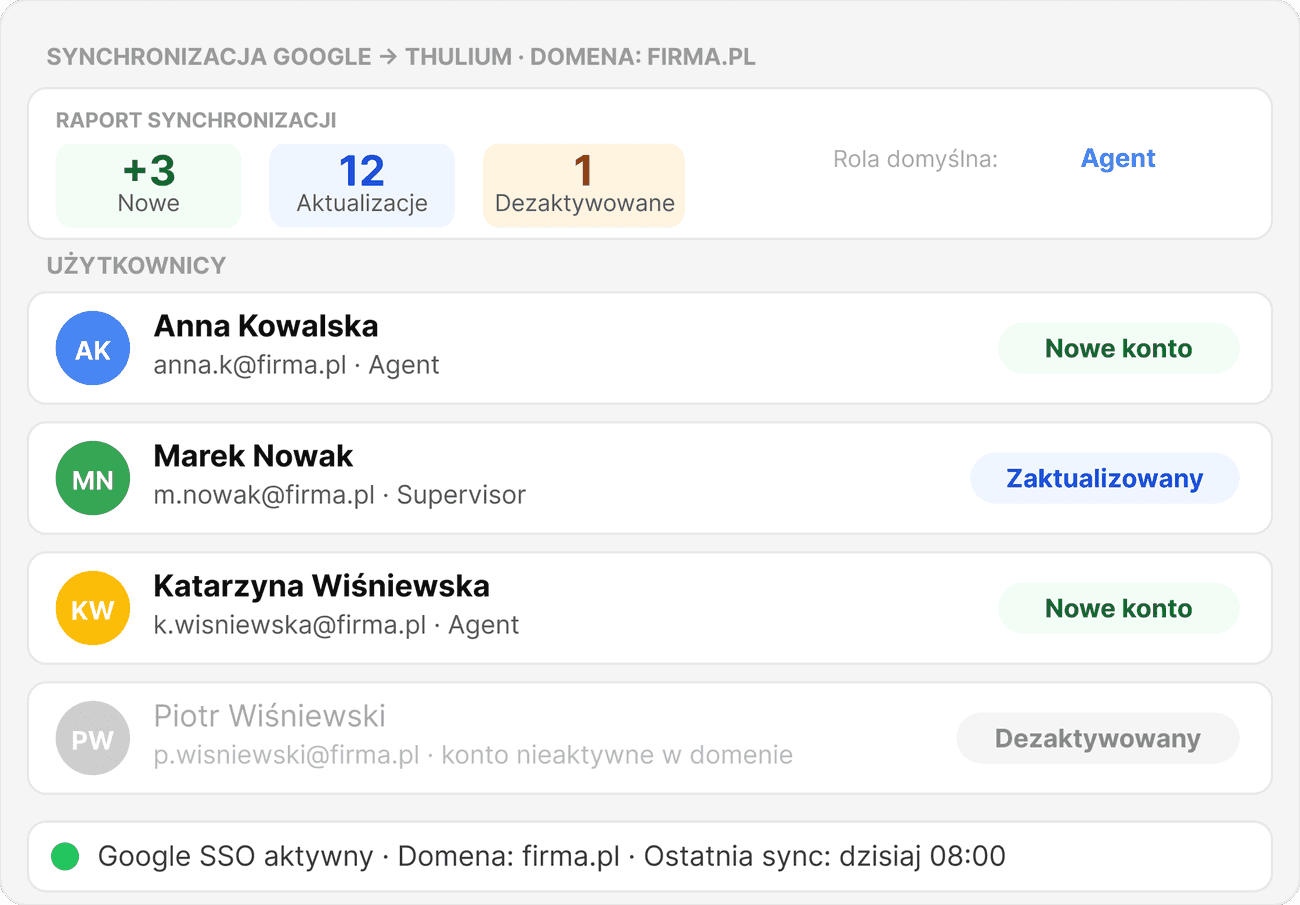
Thulium synchronizuje użytkowników z Twojej domeny Google. Możesz wskazać konkretną grupę Google, np. callcenter@firma.pl. Wszyscy jej członkowie dostają konto w Thulium z odpowiednią rolą zanim w ogóle się zalogują. Gdy pracownik odchodzi i jest usuwany z domeny, jego konto w Thulium zostaje dezaktywowane przy kolejnej synchronizacji. Onboarding i offboarding agentów bez jednego ticketu do działu IT.
💡 Warto wiedzieć: Przed włączeniem automatycznego tworzenia kont ustaw poprawne loginy (adresy e-mail) dla istniejących użytkowników w Thulium. Unikniesz tworzenia duplikatów kont przy pierwszym logowaniu.


Tylko użytkownicy z Twojej domeny. Pełna kontrola nad tym, kto ma dostęp do Thulium
Integracja uwierzytelnia wyłącznie konta należące do wskazanej domeny firmowej. Prywatne konta Google (@gmail.com) ani konta z innych domen nie mają możliwości zalogowania się do Thulium przez SSO. Możesz też ustawić domyślną rolę przypisywaną automatycznie każdemu nowo synchronizowanemu użytkownikowi, np. Agent, co eliminuje ryzyko przypadkowego nadania zbyt szerokich uprawnień. Google SSO to decyzja, którą docenia jednocześnie dział IT, team liderzy i sami agenci. Każdy z innego powodu, ale wszyscy oszczędzają czas.
Co zyskuje Twoja organizacja włączając Google SSO w Thulium?
Koniec z resetowaniem haseł i ticketami do IT w sprawie dostępów
Każde "zapomniałem hasła do Thulium" to czas agenta i czas helpdesku. Po włączeniu Google SSO hasło do Thulium przestaje istnieć. Agent loguje się kontem Google, które zarządza samodzielnie. Bezpieczeństwo (2FA, polityka haseł) jest po stronie Google, nie po stronie Thulium.
Szybki onboarding agenta. Konto w Thulium bez ręcznej konfiguracji
Nowy agent dołącza do grupy Google → Thulium synchronizuje użytkowników → konto gotowe z domyślną rolą. Manager nie musi tworzyć konta ręcznie, agent nie musi czekać na e-mail z hasłem. Szczególnie ważne przy sezonowych wzrostach zatrudnienia w call center, gdy kilkanaście kont trzeba uruchomić jednocześnie.
Automatyczny offboarding - dostęp do Thulium wygasa razem z kontem Google
Gdy pracownik odchodzi i jego konto jest dezaktywowane w Google Workspace, Thulium dezaktywuje je przy kolejnej synchronizacji. Nie ma ryzyka, że były agent zachowa dostęp do systemu contact center po zakończeniu współpracy, bez żadnego dodatkowego kroku ze strony IT.
Jak uruchomić Google SSO w Thulium?
Uruchom integrację Google w Thulium
Przejdź do Administracja → Zaawansowane → Integracje i wybierz Google z sekcji Dostęp. Wprowadź adres domeny firmowej i zdecyduj czy włączyć automatyczne tworzenie kont dla nowych użytkowników.
Opcjonalnie: wskaż grupę Google do synchronizacji
Jeśli chcesz zaimportować użytkowników przed ich pierwszym logowaniem, podaj adres grupy Google (np. callcenter@firma.pl). Thulium zaimportuje wszystkich jej członków z odpowiednią rolą.
Uruchom synchronizację użytkowników
W module Administracja → Użytkownicy kliknij przycisk synchronizacji. Nowi użytkownicy zostaną dodani, istniejące konta zaktualizowane, a konta spoza domeny dezaktywowane. Synchronizację można uruchamiać wielokrotnie.
Opcjonalnie: wyłącz lokalny formularz logowania
W Administracja → Parametry systemowe możesz ukryć klasyczny formularz Login/Hasło . Na ekranie logowania pozostanie wyłącznie przycisk Google. Przed tą zmianą upewnij się że konto admina działa przez SSO.

Jeśli chcesz poznać szczegóły techniczne integracji Thulium i Google, zajrzyj do naszego Help Center.
FAQ - najczęściej zadawane pytania o integrację Thulium z Google
Tak. Domyślnie obie opcje działają równolegle: przycisk "Zaloguj przez Google" pojawia się obok formularza Login/Hasło. Możesz całkowicie wyłączyć formularz lokalny w Parametrach systemowych, ale zaleca się zrobić to dopiero po upewnieniu się, że konto administratora poprawnie loguje się przez Google.
Nie. Integracja jest ograniczona do konkretnej domeny firmowej wskazanej w konfiguracji. Konta Google spoza tej domeny. W tym prywatne konta @gmail.com nie przejdą uwierzytelnienia i nie uzyskają dostępu do systemu.
Przy kolejnej synchronizacji Thulium dezaktywuje konto użytkownika, który nie jest już aktywny w domenie. Były agent traci dostęp do systemu bez żadnej ręcznej interwencji ze strony administratora Thulium.
W konfiguracji integracji ustawiasz jedną domyślną rolę dla wszystkich synchronizowanych użytkowników. Po synchronizacji możesz ręcznie zmienić rolę wybranych kont w module Administracja → Użytkownicy, np. podnieść rolę team lidera do Supervisora.
Tak. Jeśli Twoja organizacja wymusza 2FA na kontach Google Workspace, to uwierzytelnienie dwuskładnikowe jest wymagane również przy logowaniu do Thulium przez Google SSO. Bezpieczeństwo logowania jest zarządzane przez Google. Thulium korzysta z tokenu po pomyślnym uwierzytelnieniu.