
Zakres integracji Thulium z Zapier to przepływ danych w obie strony
Kiedy narzędzia, którego używasz, nie ma jeszcze własnego połączenia w katalogu integracji, Zapier pozwala je zbudować samodzielnie.
Zdarzenie w jednym systemie uruchamia akcję w innym
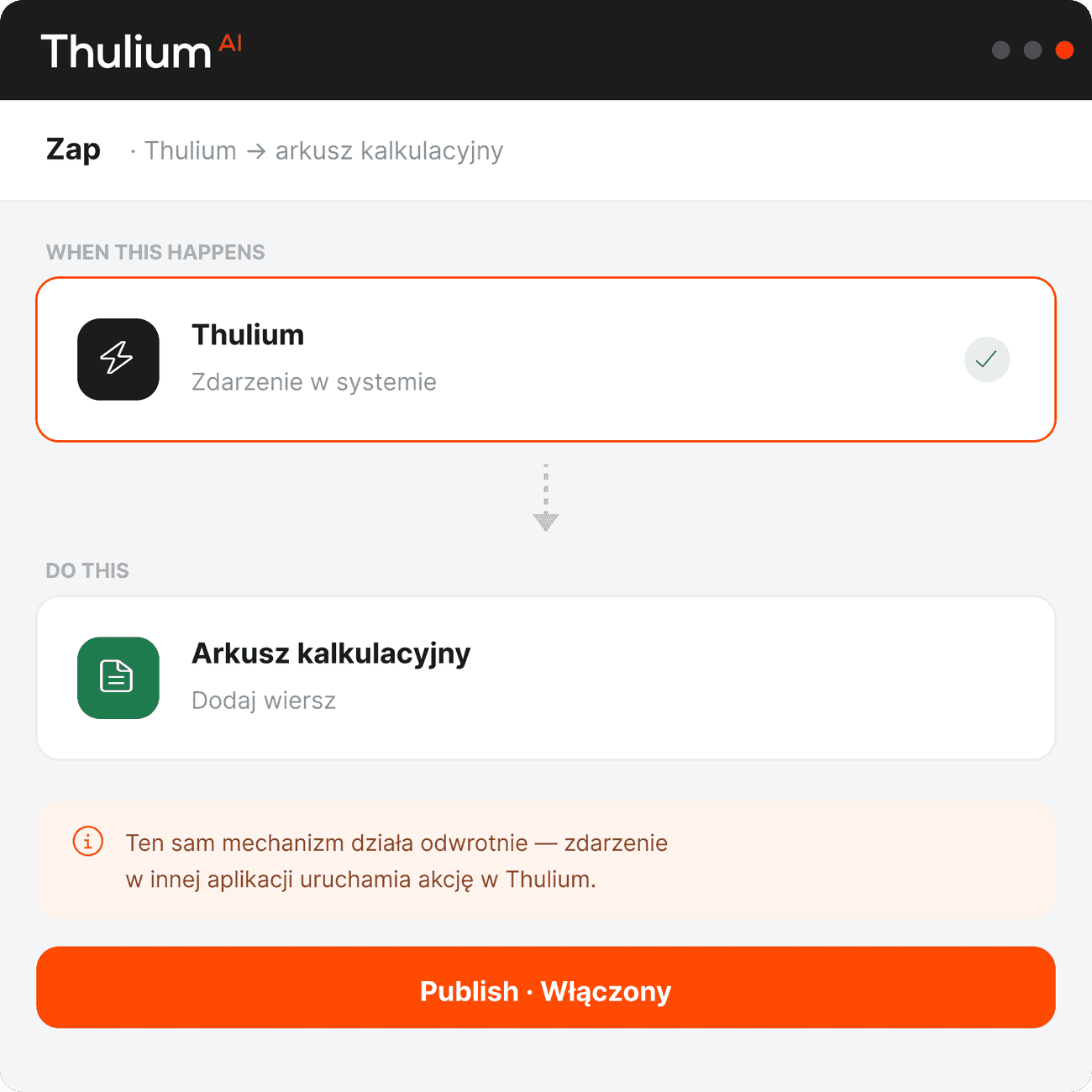
Połączenie działa w dwie strony i to jest jego najważniejsza cecha. W jednym scenariuszu to, co dzieje się w Thulium, staje się wyzwalaczem: platforma odbiera sygnał i wykonuje zaplanowaną czynność w innej aplikacji. W drugim odwrotnie - zdarzenie po stronie zewnętrznego narzędzia inicjuje akcję w Thulium. Kierunek wybierasz przy tworzeniu każdego połączenia osobno, więc jedne procesy mogą wychodzić z systemu, a inne do niego wchodzić.
W praktyce oznacza to, że Thulium może być zarówno źródłem, jak i odbiorcą informacji w tym samym zestawie narzędzi firmowych.


Połączenie systemów przez Zapier
Cała konfiguracja odbywa się w interfejsie Zapier: wskazujesz aplikację wyzwalającą, wybierasz jedną z dostępnych akcji i uzupełniasz pola, których ona wymaga. Logowanie do Thulium sprowadza się do podania nazwy systemu oraz danych dostępowych do interfejsu programistycznego - tych samych, które opisuje dokumentacja API. Osoba znająca proces w firmie złoży takie połączenie sama.
Gotowy scenariusz publikujesz i przełączasz w stan aktywny, do tego momentu możesz go swobodnie poprawiać.

Integracja arkuszy, tablic zadań i CRM-ów przez Zapier
Dokumentacja wskazuje jako przykłady arkusze kalkulacyjne, tablice do zarządzania zadaniami oraz systemy sprzedażowe, ale wybór ogranicza się do tego, co znajdziesz na platformie. Dla firm, które pracują na własnym zestawie narzędzi, to sposób na połączenie ich z obsługą klienta bez zamawiania wdrożenia. Podobnie działa integracja z Facebook Lead Ads, która przenosi dane z formularzy prosto do systemu.
Każde połączenie funkcjonuje osobno, więc możesz zaczynać od jednego procesu i dodawać kolejne, gdy pierwszy się sprawdzi.

Co daje połączenie Thulium z platformą automatyzacji
Dostępność wielu integracji
Gotowe połączenia z popularnymi platformami działają głębiej i nie wymagają konfiguracji po stronie trzeciej. Zapier przydaje się tam, gdzie gotowego połączenia jeszcze nie ma.
Proces uruchamiasz, kiedy jest gotowy
Scenariusz powstaje w wersji roboczej, a dopiero publikacja i przełączenie w stan aktywny wprowadzają go do działania. Pomyłka na etapie budowania nie wpływa na pracę zespołu.
Jedno miejsce na dane dostępowe
Do połączenia wystarczają nazwa systemu i dane do interfejsu programistycznego. Nie trzeba instalować niczego dodatkowego ani utrzymywać własnego serwera pośredniczącego.
Jak połączyć Thulium z Zapier
Konto na platformie
Zaczynasz od założenia konta w Zapier — dalsza część pracy odbywa się już w jego interfejsie.
Dostęp do akcji Thulium
Korzystasz z zaproszenia udostępnionego w bazie wiedzy, dzięki któremu Thulium pojawia się na Twojej liście aplikacji.
Wybór kierunku i akcji
Decydujesz, czy wyzwalaczem ma być zdarzenie w Thulium, czy w drugim narzędziu, a następnie wskazujesz konkretną akcję i uzupełniasz wymagane pola.
Logowanie i publikacja
Podajesz nazwę swojego systemu wraz z danymi dostępowymi do API, zapisujesz scenariusz i przełączasz go w stan aktywny.

Szczegółową instrukcję konfiguracji integracji Thulium z Zapier znajdziesz w naszym Help Center →
FAQ - najczęściej zadawane pytania o integrację Thulium z Zapierem
W obie, przy czym kierunek ustalasz osobno dla każdego połączenia. Raz to zdarzenie w Thulium wywołuje czynność w zewnętrznej aplikacji, innym razem sygnał z tej aplikacji uruchamia akcję w Thulium.
Od konta na platformie i skorzystania z zaproszenia, które udostępnia akcje Thulium. Pozostałe kroki wykonujesz w interfejsie Zapier, wybierając aplikacje i akcje z gotowych list.
Te dostępne na platformie - dokumentacja podaje jako przykłady arkusze kalkulacyjne, tablice zadań i systemy sprzedażowe. Wybór zależy od tego, co znajdziesz w katalogu Zapier.
Osoba, która rozumie własny proces - cała konfiguracja opiera się na wyborze z list i uzupełnieniu pól w przeglądarce. Do samego logowania potrzebne są jeszcze dane dostępowe do API Thulium.
Po uzupełnieniu wszystkich kroków publikujesz go, a następnie przełączasz w stan aktywny. Dopóki tego nie zrobisz, scenariusz pozostaje wersją roboczą i możesz go dowolnie zmieniać.