
.png)
Zakres integracji Thulium z Keycloak
Logowanie SSO i zarządzanie kontami to rozwiązanie dla zespołów, które prowadzą własny serwer tożsamości. Więcej o organizacji pracy działów technicznych opisujemy w sekcji dla branży IT.
Logowanie do Thulium przez Keycloak zamiast hasła lokalnego
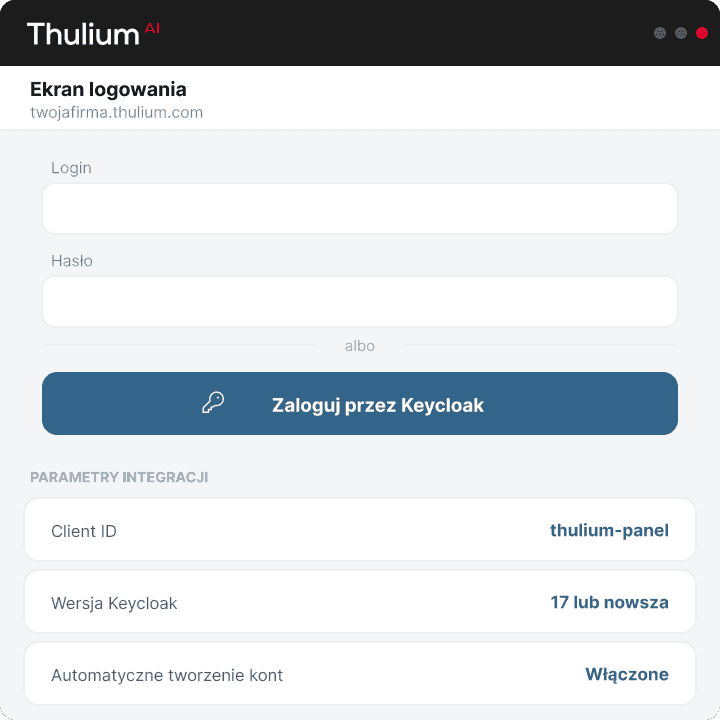
Po uruchomieniu integracji na ekranie logowania pojawia się osobny przycisk prowadzący do Twojego serwera tożsamości. Uwierzytelnianie odbywa się przez OpenID Connect, a Thulium rozpoznaje osobę po polu z nazwą użytkownika - to ono pełni rolę loginu, więc musi być wypełnione i niepowtarzalne. Formularz z loginem i hasłem pozostaje dostępny obok, dopóki sam nie zdecydujesz inaczej.

Konta użytkowników zakładane i aktualizowane z Keycloak
Wskazując identyfikator grupy, przeniesiesz jej członków do Thulium jeszcze zanim ktokolwiek się zaloguje. Uruchomiona ręcznie synchronizacja działa w pełnym zakresie: zakłada brakujące konta, odświeża dane istniejących, a te spoza pobranej listy przestawia w stan nieaktywny. Osobno możesz włączyć zakładanie kont przy pierwszym poprawnym uwierzytelnieniu, podobnie jak przy połączeniu z Microsoft Azure.

Adresy usługi wpisywane ręcznie albo pobierane z Discovery Endpoint
Tu widać różnicę wobec usług chmurowych: przy Keycloak to Ty wskazujesz adresy autoryzacji, tokenu, danych użytkownika oraz kluczy. Możesz wpisać je pojedynczo albo podać jeden adres konfiguracyjny, z którego system pobierze komplet. Znaczenie ma też wersja serwera - wydania szesnaste i siedemnaste różnią się interfejsem, więc wybierasz ją w konfiguracji. Jeśli wolisz uwierzytelnianie po stronie dostawcy chmury, sprawdź logowanie przez Google.
Co daje logowanie SSO oparte na własnym serwerze tożsamości
Hasła zostają po stronie Twojego serwera
Uwierzytelnianie przeprowadza Keycloak, więc polityka haseł i dodatkowe składniki logowania pozostają tam, gdzie zostały ustalone. Thulium przyjmuje wynik tego procesu.
Rola nadawana przy imporcie
W parametrach systemowych wskazujesz rolę, którą otrzyma każda osoba dodana przez synchronizację. Konta pojawiają się gotowe do pracy, bez ustawiania uprawnień pojedynczo.
Odejście pracownika widoczne w systemie
Konta, które nie znalazły się w pobranej liście, przechodzą w stan nieaktywny przy kolejnej synchronizacji. Lista dostępów nadąża za zmianami w zespole.
Jak skonfigurować logowanie przez Keycloak w Thulium
Klient w Twoim Keycloak
Po stronie serwera tożsamości przygotowujesz identyfikator klienta wraz z sekretem - to on będzie używany przy logowaniu przez OpenID Connect.
Parametry połączenia w Thulium
Integrację odnajdziesz w ustawieniach zaawansowanych, w grupie poświęconej dostępowi. Podajesz identyfikator, sekret oraz wersję posiadanego serwera.
Adresy usługi
Uzupełniasz cztery adresy ręcznie albo korzystasz z jednego adresu konfiguracyjnego, który dostarcza je wszystkie naraz.
Import grupy i pierwsze logowanie
Jeśli chcesz przenieść konta z wyprzedzeniem, wpisujesz identyfikator grupy i uruchamiasz synchronizację w module użytkowników. Potem na ekranie logowania pojawia się nowy przycisk.

Szczegółową instrukcję konfiguracji integracji Thulium z Keycloak znajdziesz w naszym Help Center →
FAQ - najczęściej zadawane pytania o integrację Thulium z Keycloak
Po polu z nazwą użytkownika, które pełni rolę loginu. Musi ono być wypełnione i niepowtarzalne w obrębie serwera tożsamości to jedyny warunek po stronie danych.
Wystarczy wskazać w konfiguracji identyfikator grupy, a następnie uruchomić synchronizację w module użytkowników. Po jej zakończeniu zobaczysz raport z podsumowaniem importu.
Przy kolejnej synchronizacji przechodzą w stan nieaktywny. Dzięki temu lista osób z dostępem do systemu odpowiada aktualnemu składowi zespołu.
Możesz wpisać je samodzielnie albo podać adres konfiguracyjny udostępniany przez Keycloak — system pobierze z niego komplet potrzebnych parametrów jednym kliknięciem.
Zarówno starsze wydania z serii szesnastej, jak i nowsze od siedemnastki. Wersję wskazujesz w konfiguracji, ponieważ obie linie różnią się interfejsem programistycznym.